确保你的iPhone与Wi-Fi或蜂窝网络连接正常。 在设置中检查网络状态:打开“设置” > “通用” > “网络”,查看是否有网络连接问题。 优化网络设置 数据使用设置:在“设置” > “通用” > “iPhone设置” > “使用数据”中,确保数据同步和下载设置为“蜂窝网络仅用”或“Wi-Fi/蜂窝网络都用”。 Wi-Fi设置: 确保Wi-Fi在“设置” > “通用” > “Wi-Fi”中处于连接状态。 尽量使用5 GHz Wi-Fi频段,因为它速度更快。 关闭不必要的后台应用 长时间运行的后台应用会占用数据流量和内存资源。 在“设置” > “通用” > “背景应用”中,关闭不需要的应用。 清理手机存储 手机存储满了会影响性能,包括网络连接。 在“设置” > “通用” > “iPhone存储”中,清理不必要的文件和应用。 更新系统和应用 系统更新通常会修复网络相关问题。 在“设置” > “通用” > “软件更新”中,检查并安装最新的iOS更新。 更新应用,确保所有应用都是最新版本。 重置网络设置 如果问题依旧,可以尝试重置网络设置:在“设置” > “通用” > “传入和使用”的“网络设置”中,点击“重置 iPhone网络设置”。 检查运营商套餐 确保你的运营商套餐有足够的数据流量和速度。 如果网络速度不够,可能需要升级到更高的套餐。 使用网络优化工具 下载一些网络优化工具,如“网络一键清理”或“手机网络助手”,帮助监控和优化网络使用情况。 使用Wi-Fi助手 在家中或办公室设置一个专门的Wi-Fi点,用于智能设备(如Apple TV、iPad等)使用,避免占用iPhone的数据流量。 检查信号强度 确保iPhone的信号强度较高,至少有3-4个信号点。 尽量避免在信号弱的地方使用手机。 使用专用网络优化工具 使用如“Network Analyzer”等工具,检查网络连接是否正常,发现潜在问题。 检查运营商网络问题 有时网络问题可能出在运营商端,建议联系运营商客服或通过他们的官网查看是否有网络维护。...
- 确保你的iPhone与Wi-Fi或蜂窝网络连接正常。
- 在设置中检查网络状态:
打开“设置” > “通用” > “网络”,查看是否有网络连接问题。
优化网络设置
- 数据使用设置:
在“设置” > “通用” > “iPhone设置” > “使用数据”中,确保数据同步和下载设置为“蜂窝网络仅用”或“Wi-Fi/蜂窝网络都用”。
- Wi-Fi设置:
- 确保Wi-Fi在“设置” > “通用” > “Wi-Fi”中处于连接状态。
- 尽量使用5 GHz Wi-Fi频段,因为它速度更快。
关闭不必要的后台应用
- 长时间运行的后台应用会占用数据流量和内存资源。
- 在“设置” > “通用” > “背景应用”中,关闭不需要的应用。
清理手机存储
- 手机存储满了会影响性能,包括网络连接。
- 在“设置” > “通用” > “iPhone存储”中,清理不必要的文件和应用。
更新系统和应用
- 系统更新通常会修复网络相关问题。
- 在“设置” > “通用” > “软件更新”中,检查并安装最新的iOS更新。
- 更新应用,确保所有应用都是最新版本。
重置网络设置
- 如果问题依旧,可以尝试重置网络设置:
在“设置” > “通用” > “传入和使用”的“网络设置”中,点击“重置 iPhone网络设置”。
检查运营商套餐
- 确保你的运营商套餐有足够的数据流量和速度。
- 如果网络速度不够,可能需要升级到更高的套餐。
使用网络优化工具
- 下载一些网络优化工具,如“网络一键清理”或“手机网络助手”,帮助监控和优化网络使用情况。
使用Wi-Fi助手
- 在家中或办公室设置一个专门的Wi-Fi点,用于智能设备(如Apple TV、iPad等)使用,避免占用iPhone的数据流量。
检查信号强度
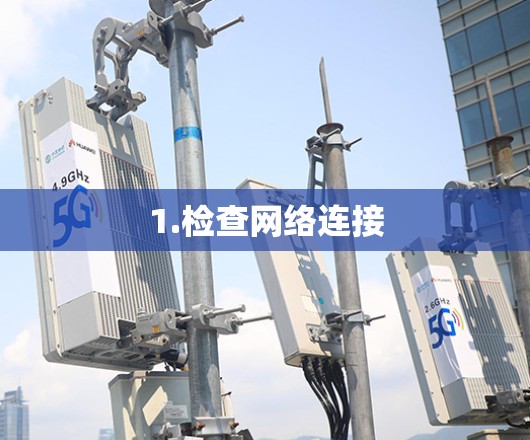
- 确保iPhone的信号强度较高,至少有3-4个信号点。
- 尽量避免在信号弱的地方使用手机。
使用专用网络优化工具
- 使用如“Network Analyzer”等工具,检查网络连接是否正常,发现潜在问题。
检查运营商网络问题
- 有时网络问题可能出在运营商端,建议联系运营商客服或通过他们的官网查看是否有网络维护。
检查运营商套餐限制
- 确保你的套餐没有数据流量限制或速度限制。
重新启动iPhone
- 重新启动iPhone可以解决许多软件或连接问题。
检查iPhone的IMEI号是否被锁定
- 如果iPhone是被运营商锁定,可能需要联系运营商解锁,才能正常使用其他运营商的网络。
检查网络使用情况
- 在“设置” > “通用” > “iPhone使用情况”中,查看数据使用情况,管理应用的数据同步。
使用移动数据压缩工具
- 如果你担心数据使用过多,可以使用如“DataGuardian”等工具来压缩数据使用量。
检查网络代理设置
- 某些网络问题可能与代理服务器相关,检查是否有不必要的代理设置:
在“设置” > “通用” > “网络” > “代理”中,确保代理服务器正确配置。
检查网络协议
- 确保iPhone的网络协议版本是最新的,尤其是如果你连接到企业网络时。
检查iPhone的日期和时间
- 如果iPhone的日期和时间不正确,可能会影响网络连接:
在“设置” > “通用” > “日期和时间”中,确保日期和时间正确。
使用专家工具
- 如果以上方法都未解决问题,可以尝试使用一些专业的iPhone网络优化工具或联系苹果支持。
通过以上方法,你可以显著改善iPhone的网络性能,包括更快的连接速度、更稳定的信号以及更省的数据使用,如果问题依旧,建议联系苹果支持或运营商客服获取进一步的帮助。
下一篇:iOS VPN配置详细教程
 7833159gb